门师傅云协同使用手册
软件操作手册 / 文字更新 v1.1.425

从配置到出图,
每一步都有依据。

文字说明已同步当前流程,截图基准版本在各章标注。先看入口,再照步骤操作,最后核对结果。

找到你现在要做的事

先认识系统,再开始配置

把技术配置与日常下单分开:技术人员先建立可靠规则,下单人员再使用规则生产。

操作入口启动客户端 → 工作台
适用人员:所有使用人

操作前准备

  • 使用 Windows 客户端,不直接打开内部 HTML 文件。
  • 由企业管理员提供账号与可用权限;首次安装从官网获取正式版本。
实际界面 · v1.1.315 · 演示数据
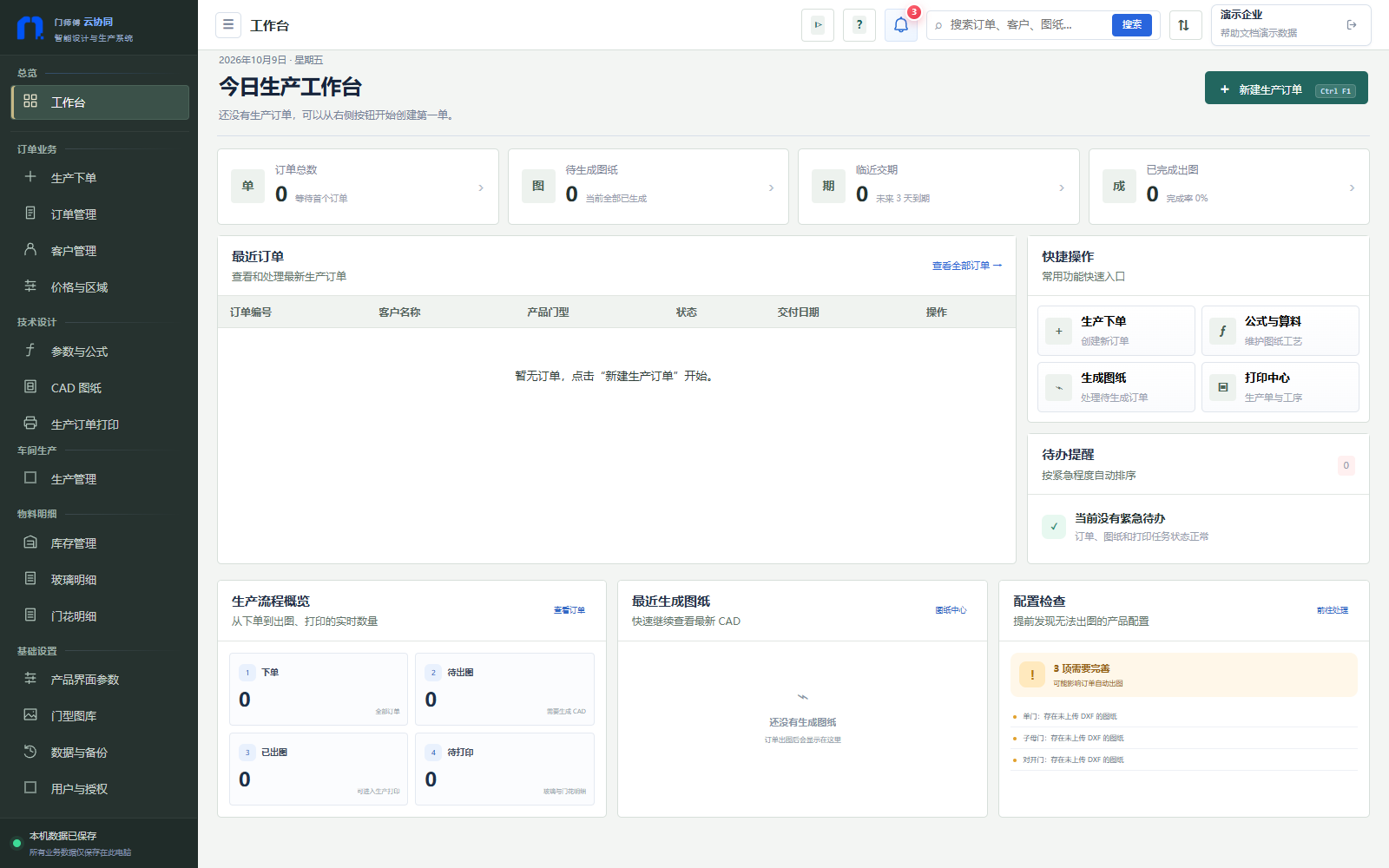
先认识系统,再开始配置的实际软件界面,框选位置见下方说明1
  1. 1页面入口与业务分区
数量与资料为演示值,不要直接照抄加工尺寸。小字看不清时点击“放大查看”。

详细操作

  1. 01

    启动与登录

    打开原软件目录中的“门师傅云协同.exe”,使用自己的企业账号登录。注册、激活、设备确认按屏幕提示完成,不与他人共用密码。

  2. 02

    认识左侧菜单

    工作台是总览;生产下单和订单管理负责订单;参数与公式、CAD 图纸负责技术资料;产品界面参数和门型图库是基础设置。

  3. 03

    检查当前页面

    顶部标题说明你正在操作哪一页。使用全局搜索前,先确认要找的是订单、客户还是图纸,避免在错误位置修改。

  4. 04

    按顺序配置

    先建立产品类型与字段,再维护客户和价格、模板与公式,最后用测试订单验证。不要用未检查的方案直接下正式生产单。

  5. 05

    分配工作

    技术人员维护模板和公式,下单人员核对尺寸与交期,车间使用已审核图纸。权限不足时请管理员处理,不重复注册企业。

  6. 06

    每天开工检查

    查看工作台、订单状态与未读公告。确认本机数据状态正常,再开始当天工作。统计为空可能是尚无数据,不等同于数据丢失。

做完后这样检查

  • 能够打开自己有权限的菜单。
  • 顶部页面标题与当前任务一致。
  • 第一次正式下单前已走完一笔完整测试订单。
少做重复工作

省时方法

  • 新人按本页目录顺序学习;已有基础资料的企业可直接从“生产下单”开始。
  • 遇到提示先截图保留完整文字和版本号,不要立即清空数据。
先确认,再操作

特别注意

  • 本手册截图来自 1.1.314 软件页面,使用隔离演示数据;你的客户、订单与统计数量会不同。
  • 截图框选只是说明,不会改变软件按钮位置。
按现象排查

常见问题

仍不能解决时,请提供版本号、完整提示、操作顺序及经过脱敏的截图。

缺少参数 / 未定义变量

先检查订单字段是否为数字参数、代号是否正确,再核对订单是否填写以及公式是否引用了已删除的中间变量。不要在提示出现后随便补 0。

所属板材不明确,框选定位停止

检查所属板件是否有封闭外形、是否与其他板件重叠,图元是否在板外或跨轮廓。先修正标准图,再重新框选,不强行指定另一块板的参考边。

图元已经被定位

点“查看定位记录”打开原记录并观察闪动高亮;修改原记录即可。确实需要重新分组时,确认删除原定位后再框选。

距离数字没显示或重开不一致

确认右侧打开的是当前定位记录,等待自动保存,再完成编辑并重开。如果仍异常,附版本号、该记录截图、基准选项和操作顺序反馈。

模板正常却不能生成

看配置检查:是否已建立生产输出、关联模板、填写宽高数量、启用方案并完成发布;只上传模板不等于完成出图配置。

找不到生成的 DXF

到 CAD 图纸检查保存路径,重新选择并应用可写目录,核对完成提示和磁盘文件;不能仅凭图纸列表判断文件已保存。

修改订单后车间图纸仍是旧的

保存修改后重新生成,按时间确认最新文件;生产单也重新打印,并告知车间旧版作废。

升级后数据看起来少了

先确认打开的是原软件目录、账号一致、搜索和筛选已清除;再检查本地回收站和备份。不要清缓存、卸载或覆盖数据来试错。

先认识系统,再开始配置 · 实际界面

可滚动查看原始大小截图。按 Esc 关闭。

先认识系统,再开始配置